Studyaid D.B. オンラインは、クラウド上のデータベースから問題を検索して、教材プリントを作成できるソフトです。
Windows専用の「デスクトップアプリ版」と、インストール不要の「ブラウザ版」の、両方のアプリが利用できます。
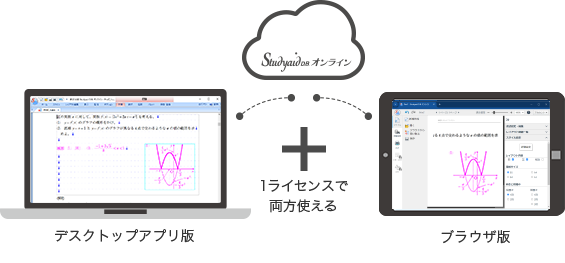
問題の検索・編集・印刷など、プリント作成に特化した機能が満載です。
数式、図形、グラフなど美しく見栄えのよい教材プリントが簡単に作成できます。
Windows専用のアプリです。
デスクトップアプリ版から機能を厳選、より簡単にプリント作成ができます。
ブラウザ上で利用できるので、Windowsだけではなく、iPad、Mac、Chromebookにも対応しています。
インストール不要のため、端末の容量を圧迫しません。
※ 一部の編集機能はアップデートで順次追加予定です。
※ブラウザ版Ver2で作成したプリントはブラウザ版Ver2でのみ利用できます。
今後のバージョンアップで互換性に対応する予定です。
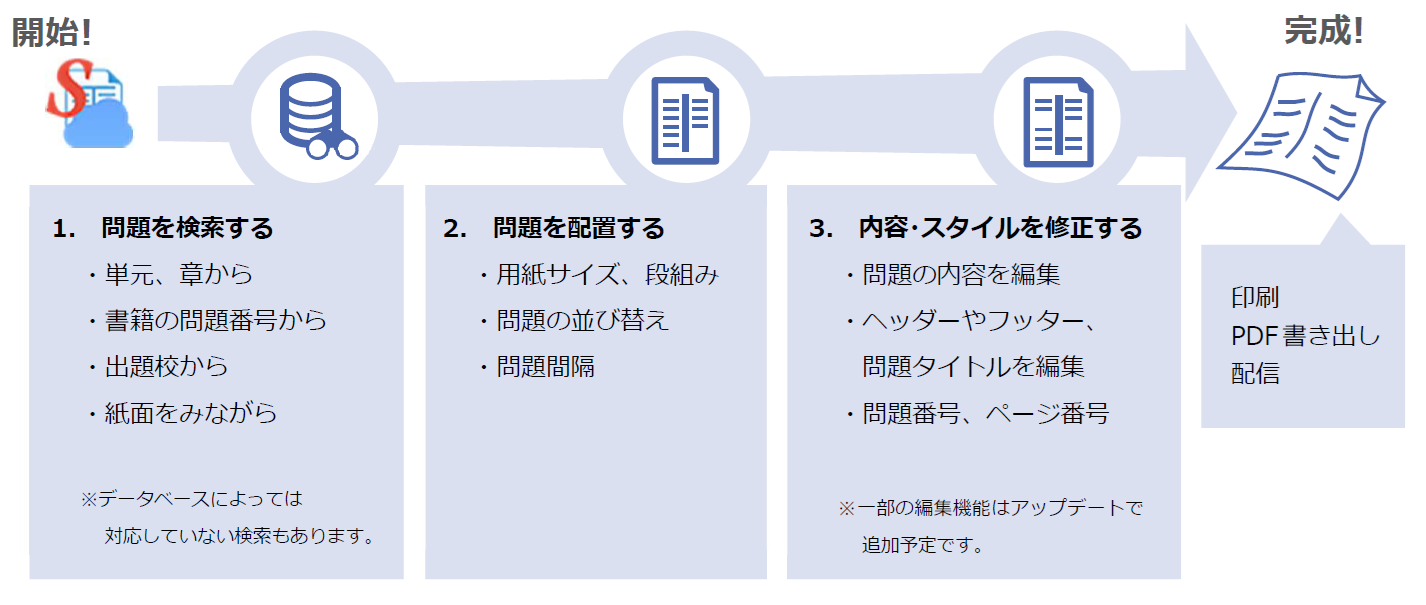
「ブラウザ版Ver2」では、問題の検索、プリント形式のレイアウト、編集、印刷、PDF書き出し、配信、保存ができます。
※ 一部の編集機能はアップデートで順次追加予定です。

新たにプリントを作成します。

既存のプリントを開きます。
端末に保存されているStudyaid D.B. のプリントファイルを開きます。

「クラウドへ送る」機能で送られたプリントを開きます。

各商品に収録されている実用PrinTを開きます。

レイアウト中のプリントを保存します。
SPOX形式(標準形式)、またはSPOV形式(エスビューアで表示可能な形式)のプリントファイルを端末に保存します。
プリントをクラウドへ送ります。送られたプリントは「クラウドから受け取る」から開けます。

検索画面を表示します。選択した問題は表示中のプリントに追加されます。

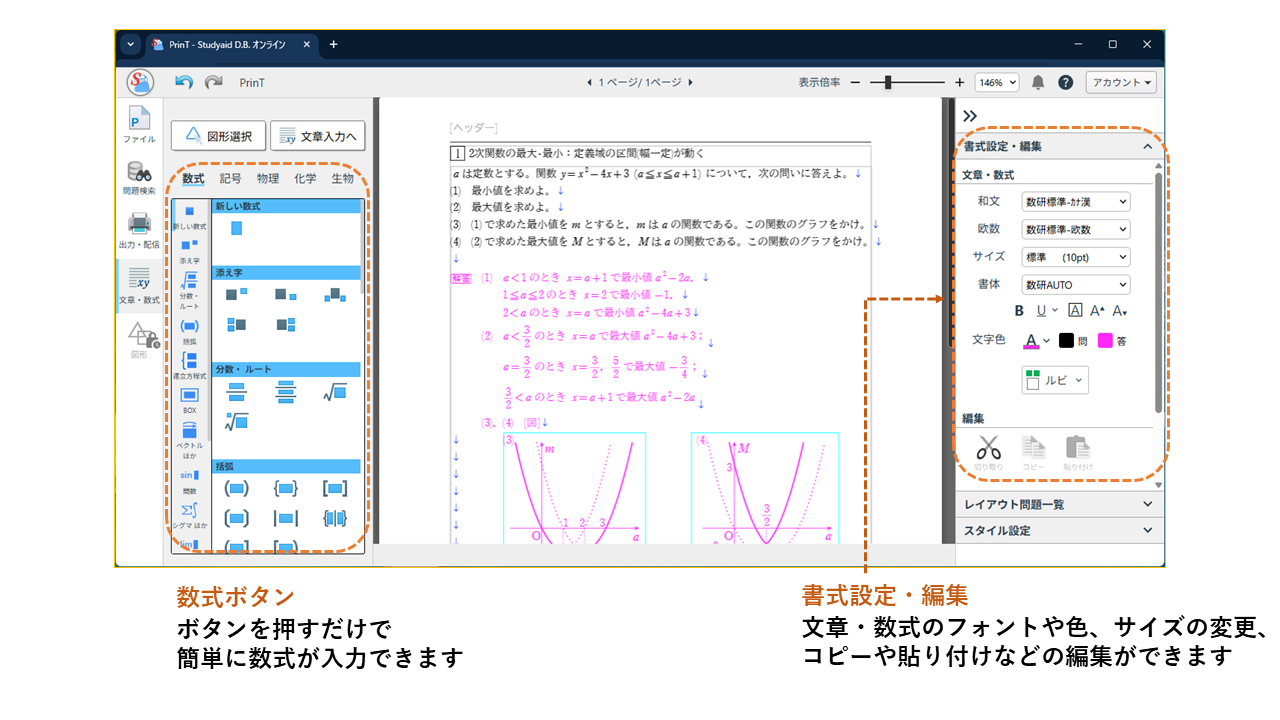
文章や数式を編集できます。詳細は編集機能についてをご覧ください。

図形の作成・編集ができます。詳細は編集機能についてをご覧ください。

Studyaid D.B.では、画面にレイアウトされた内容をそのまま出力するだけでなく、答や解説を空欄にして出力することもできます。

レイアウトしているプリントを印刷します。

レイアウトしているプリントをPDF形式でダウンロードします。

Studyaid D.B.ビューアアプリへの送信、送信履歴の確認、回答のダウンロードを行います。
生徒のスマートフォンやタブレットに課題を送って回答を集めたり、模範解答を配付したりといった活用ができます。
Studyaid D.B. ビューアアプリについて
詳しくはこちら
Studyaid D.B. ビューアアプリにプリントを送信します。
Studyaid D.B. ビューアアプリでプリントを受信する際は、送信完了後に表示されるプリントIDを入力、またはQRコードを読み込んでください。
プリントID、QRコードは、履歴画面から確認することもできます。

Studyaid D.B. ビューアアプリに送信したプリントの履歴が確認できます。
回答結果の保存も履歴画面から行います。

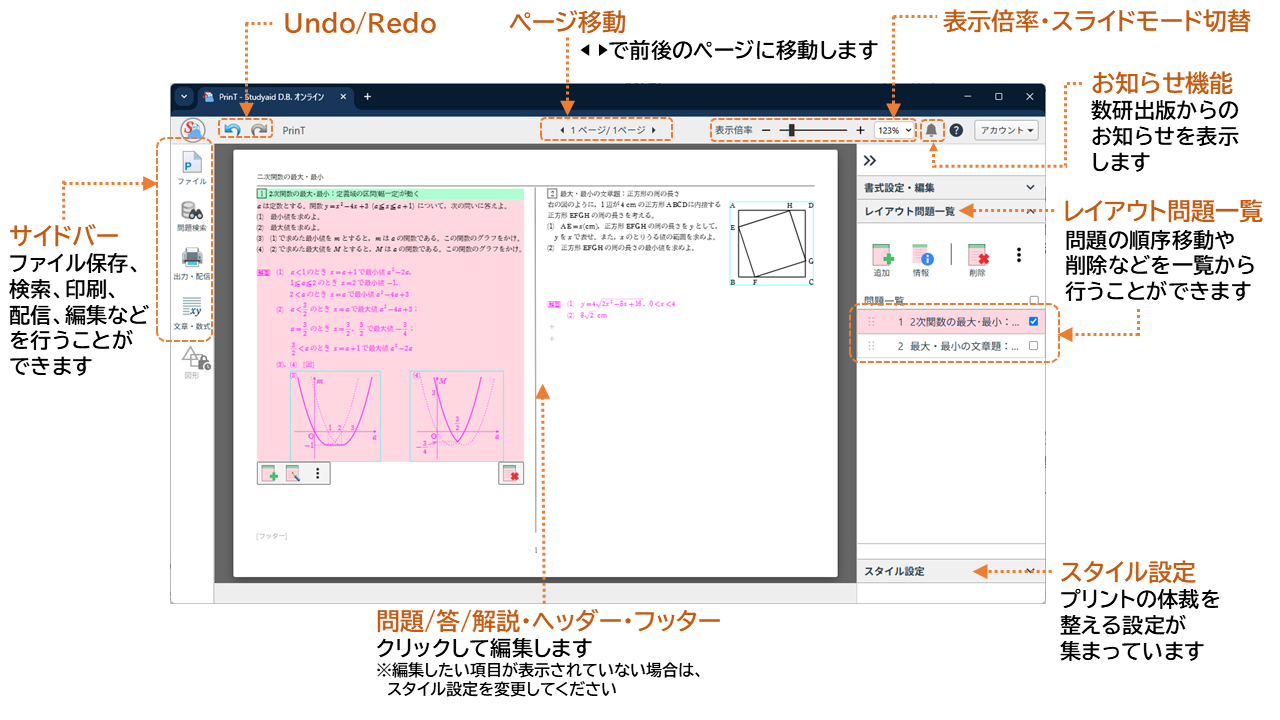
スライダーバーや数値で変更できるほか、用紙の幅・高さに合わせることもできます。

プリント全体が画面に表示されるように拡大・縮小します。

プリント用紙の横幅が画面の横幅に合うように拡大・縮小します。

プリント用紙の高さ(縦幅)が画面の縦幅に合うように拡大・縮小します。

レイアウトされている問題の横幅が画面の横幅に合うように拡大・縮小します。

ブラウザ版Ver1と同じように、1ページ1問の表示ができます。演示向きのモードです。

文字列のサイズ・書体変更や、切り取り、コピー、貼り付けなどができます。

レイアウト中の問題を一覧で表示します。
一覧からは、問題の削除や順序移動、問題情報の確認ができます。
 のボタンからは、問題間隔の変更や改ページが行えます。

プリント全体のスタイルを設定します。「詳細設定」にはより細かな設定項目があります。
「ブラウザ版Ver2」では、文章・数式・図形の編集ができます。
※ 現在搭載されていない数式、図形の編集機能はアップデートで順次追加予定です。
問題領域をダブルクリック(ダブルタップ)することで、文章・数式の編集ができます。
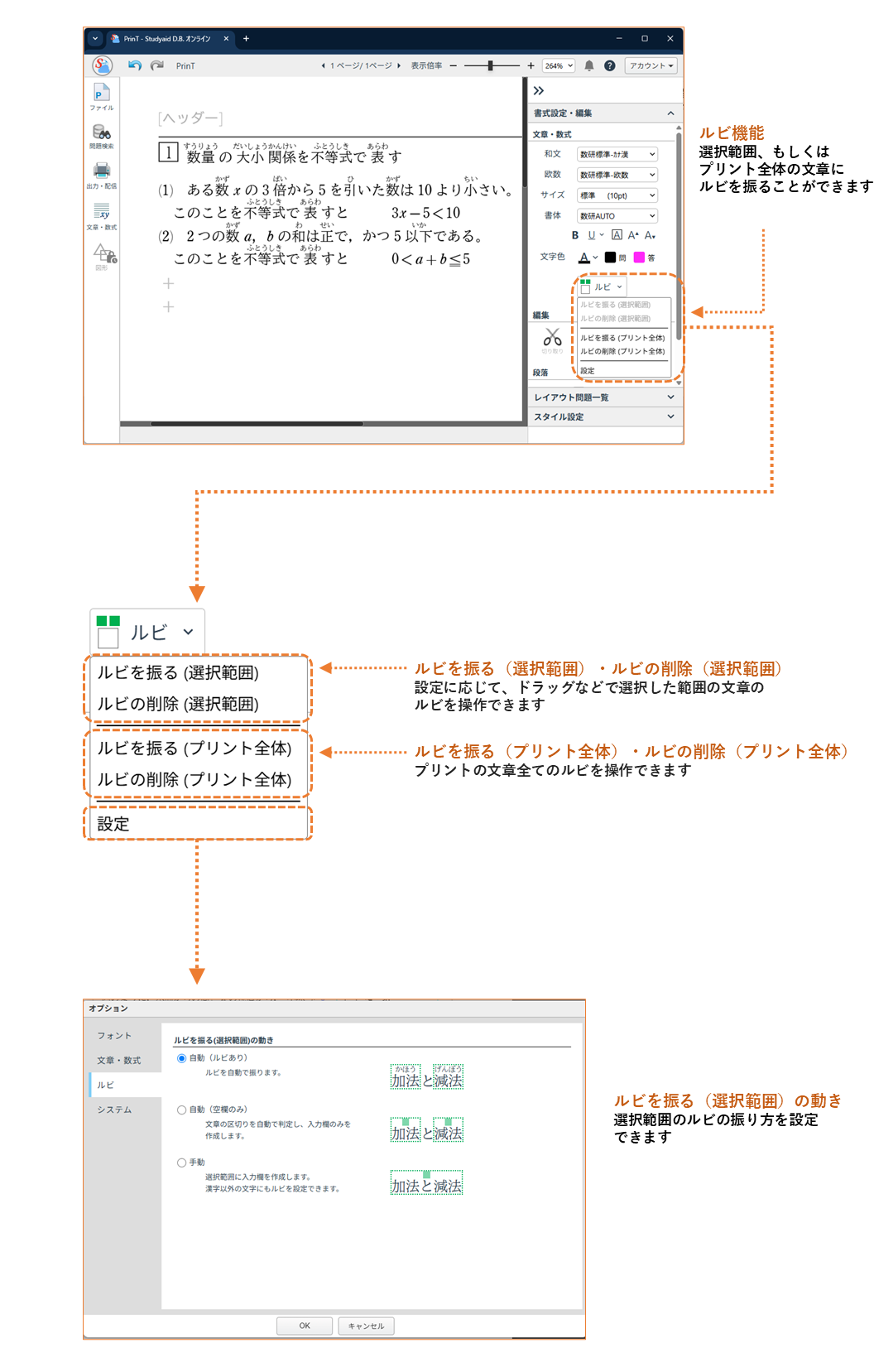
プリント内の文章に自動でルビを振ることができます。
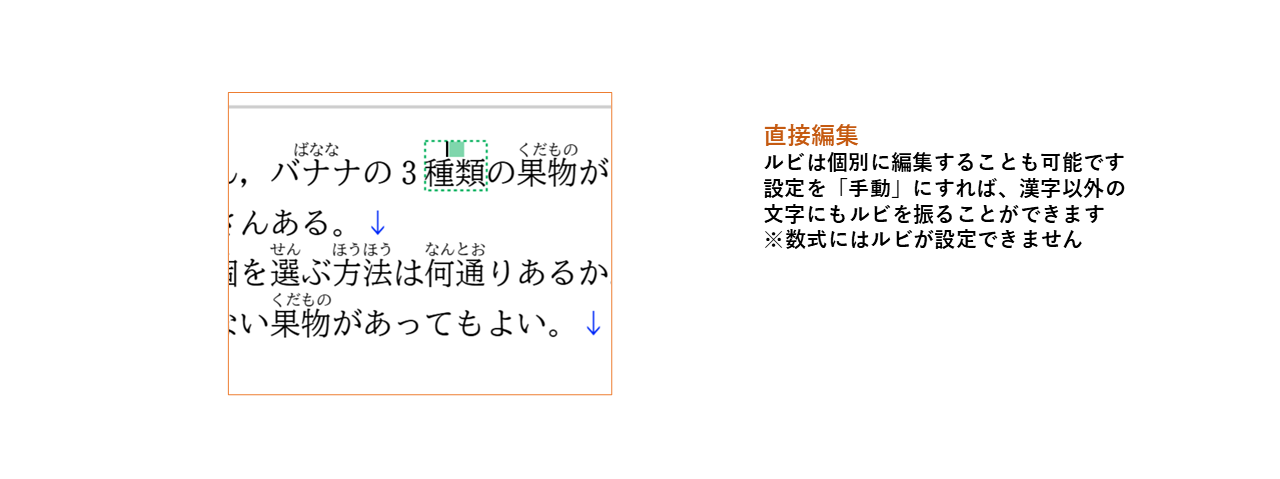
振られたルビは個別に修正もできます。
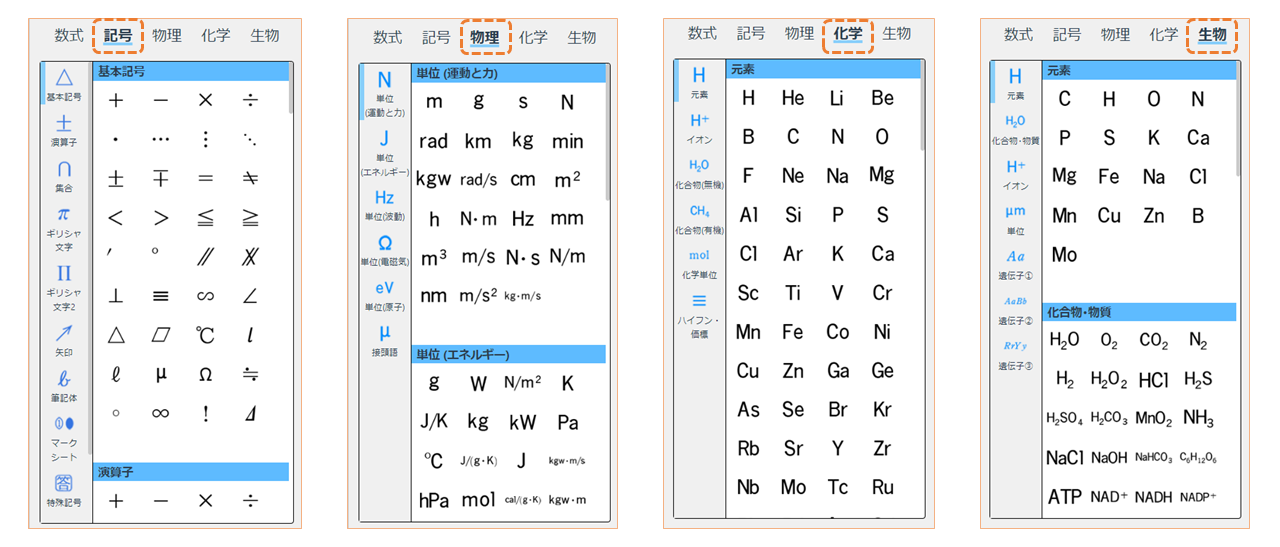
画面左の「文章・数式」を押した後、上部の[記号]、[物理]、[化学]、[生物]のタブを押すことで
各教科・科目の記号を簡単に入力できます。
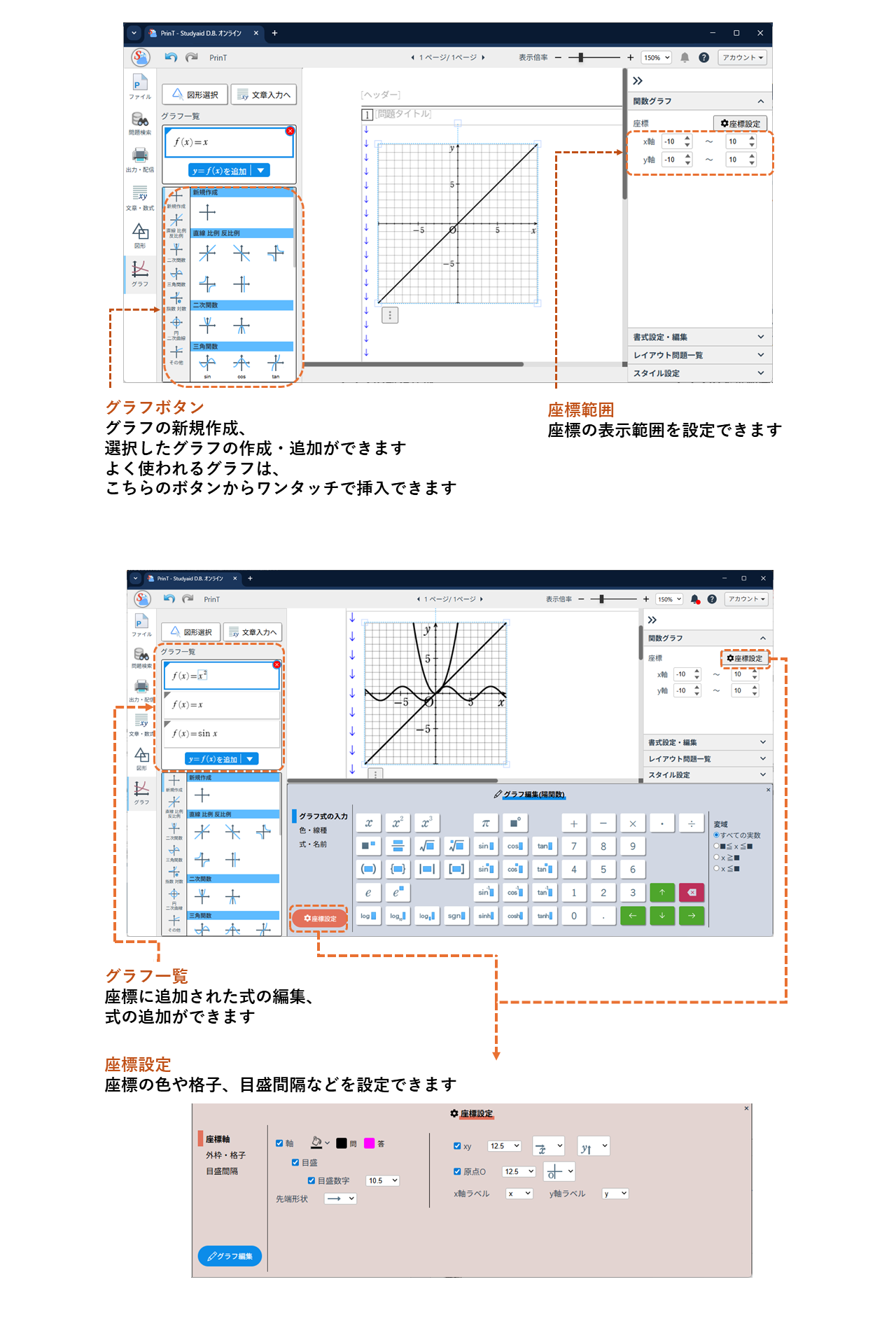
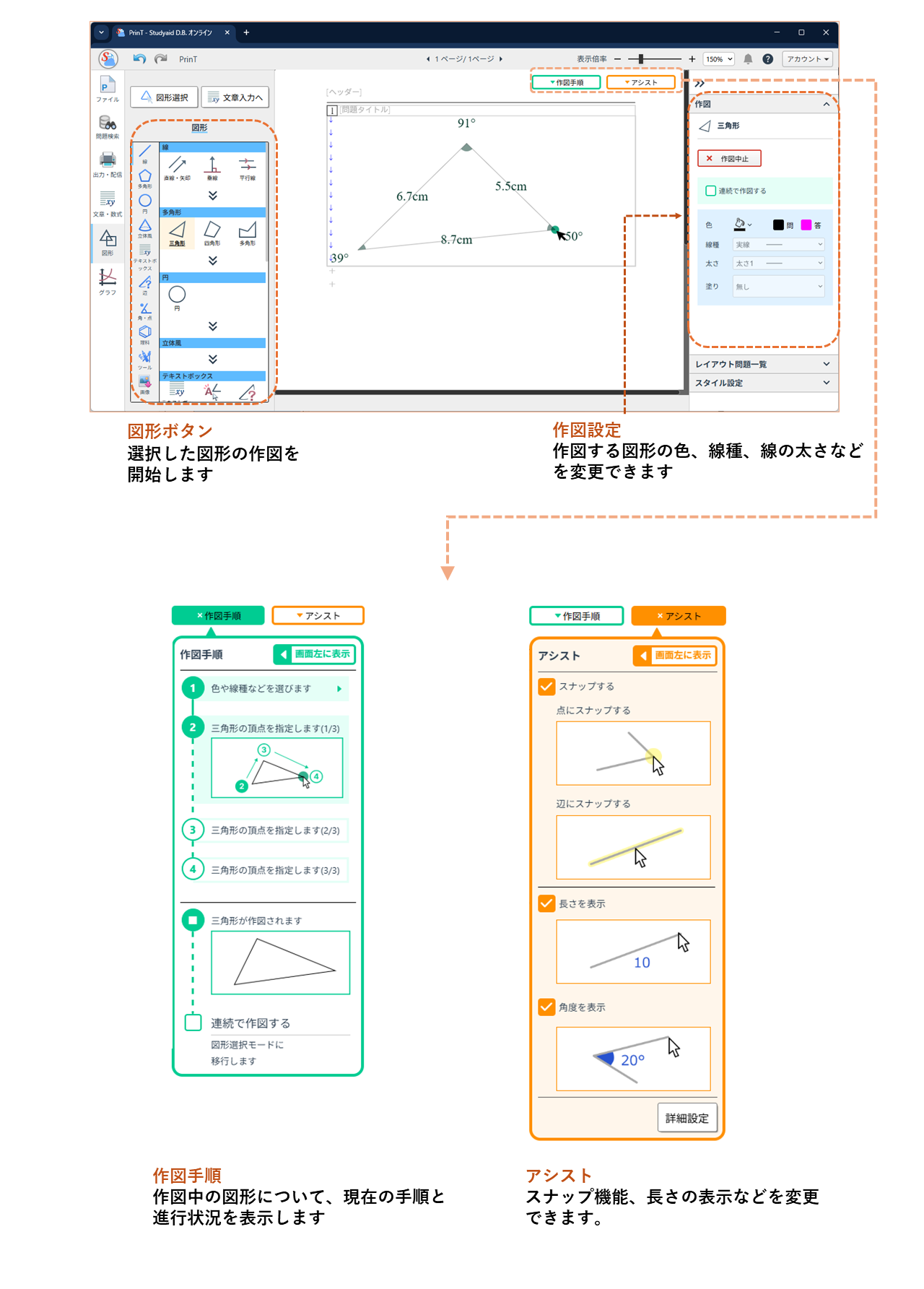
左の図形メニューから作図したい図形のボタンを押すと作図を開始します。
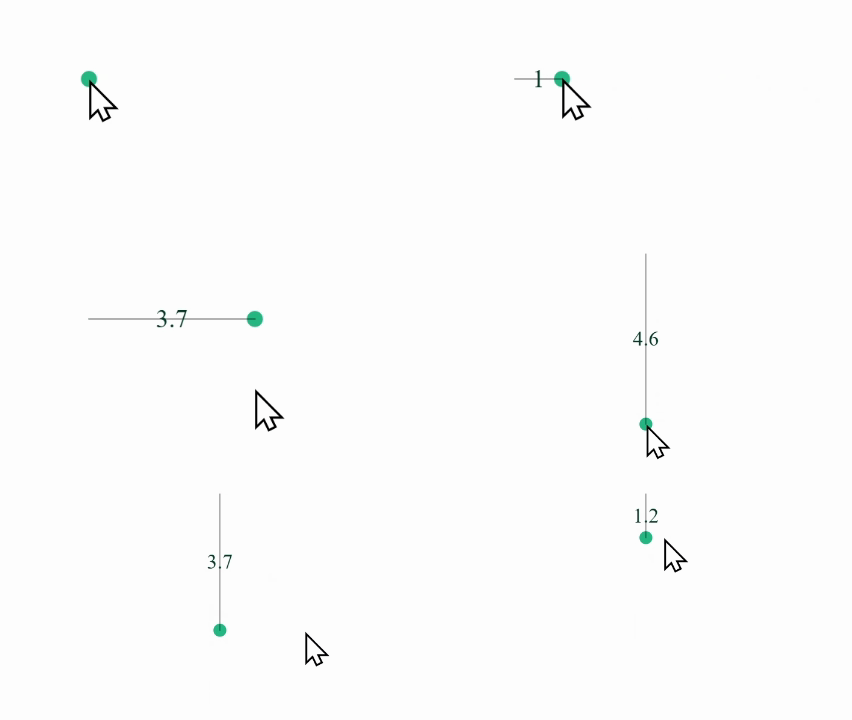
Shiftキーを押し続けると指定先を水平・垂直に固定できます。
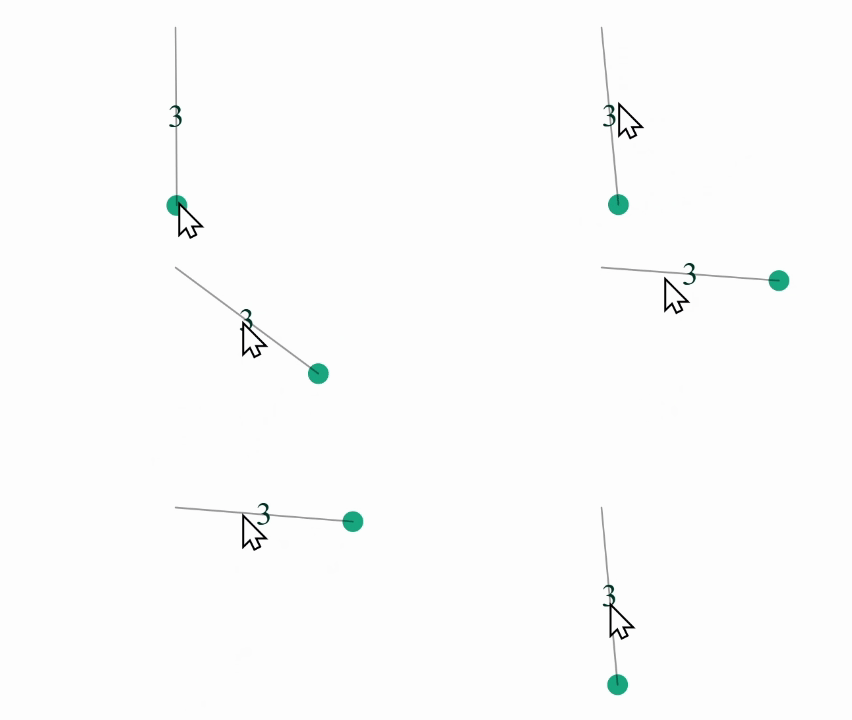
Ctrlキーを押し続けると指定先の長さを固定できます。
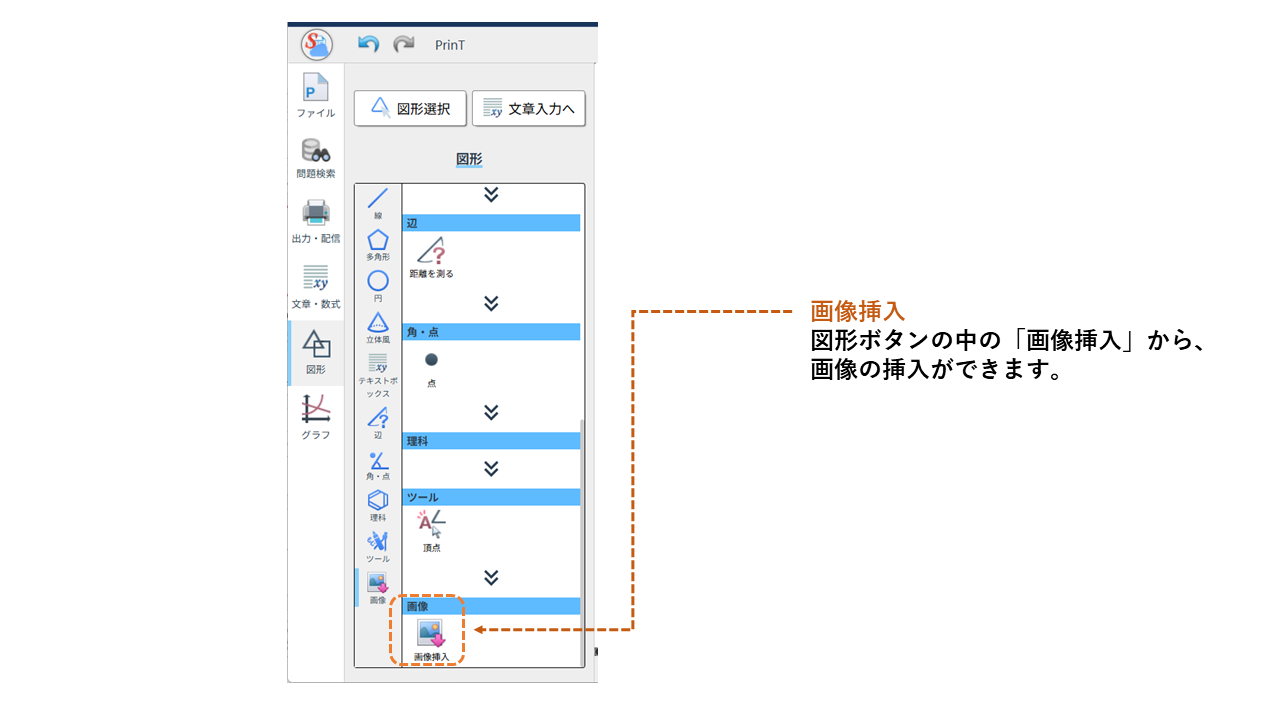
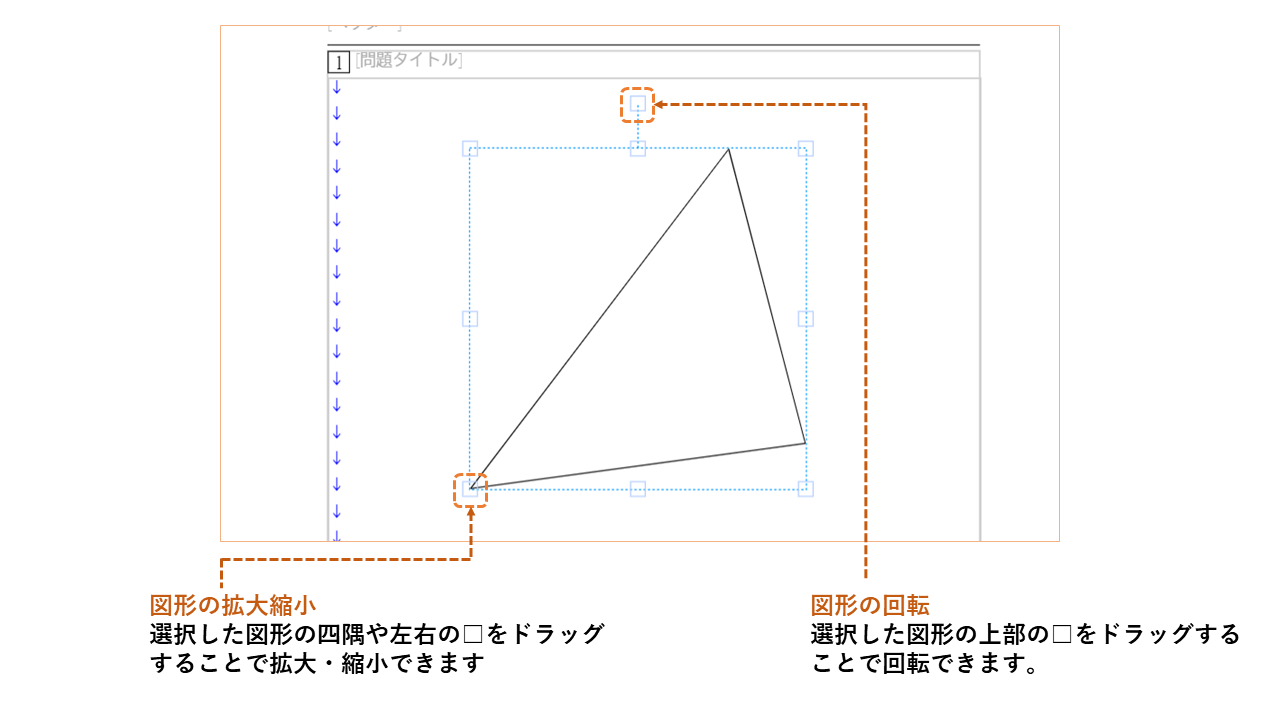
図形のコピー、切り取り、貼り付け、削除、移動、拡大・縮小、回転、グループ化・グループ化解除が可能です。
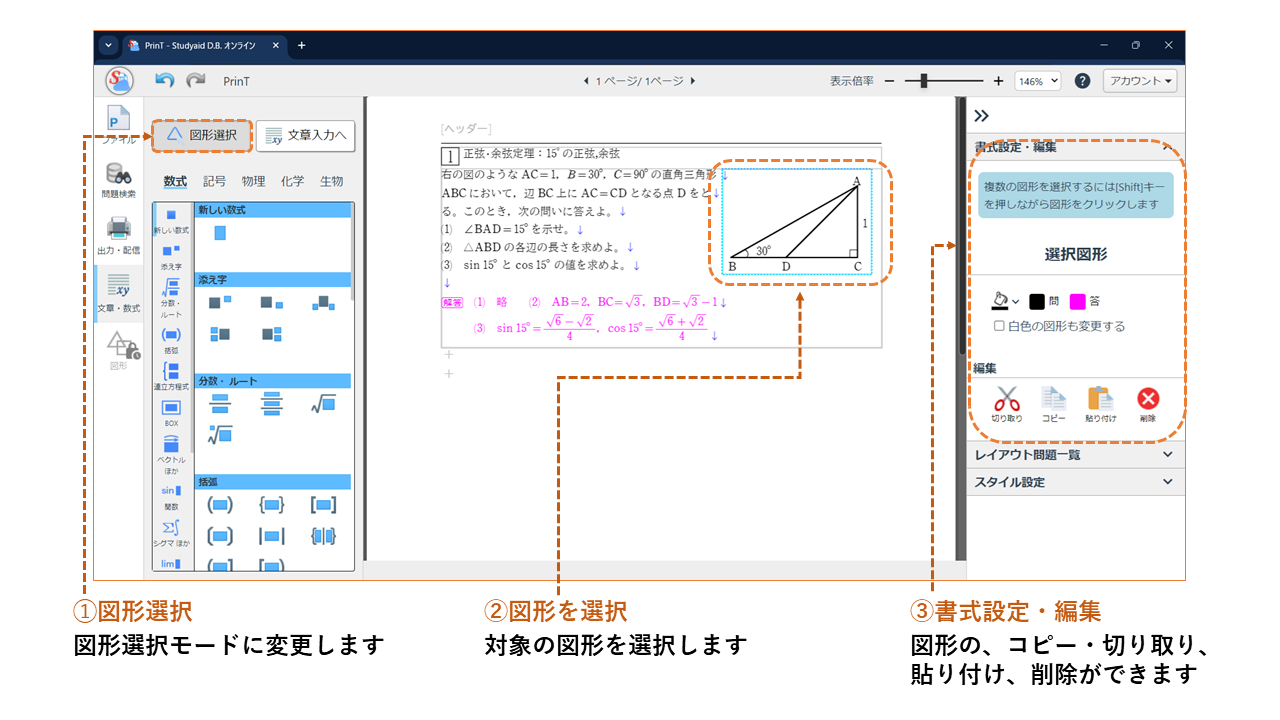
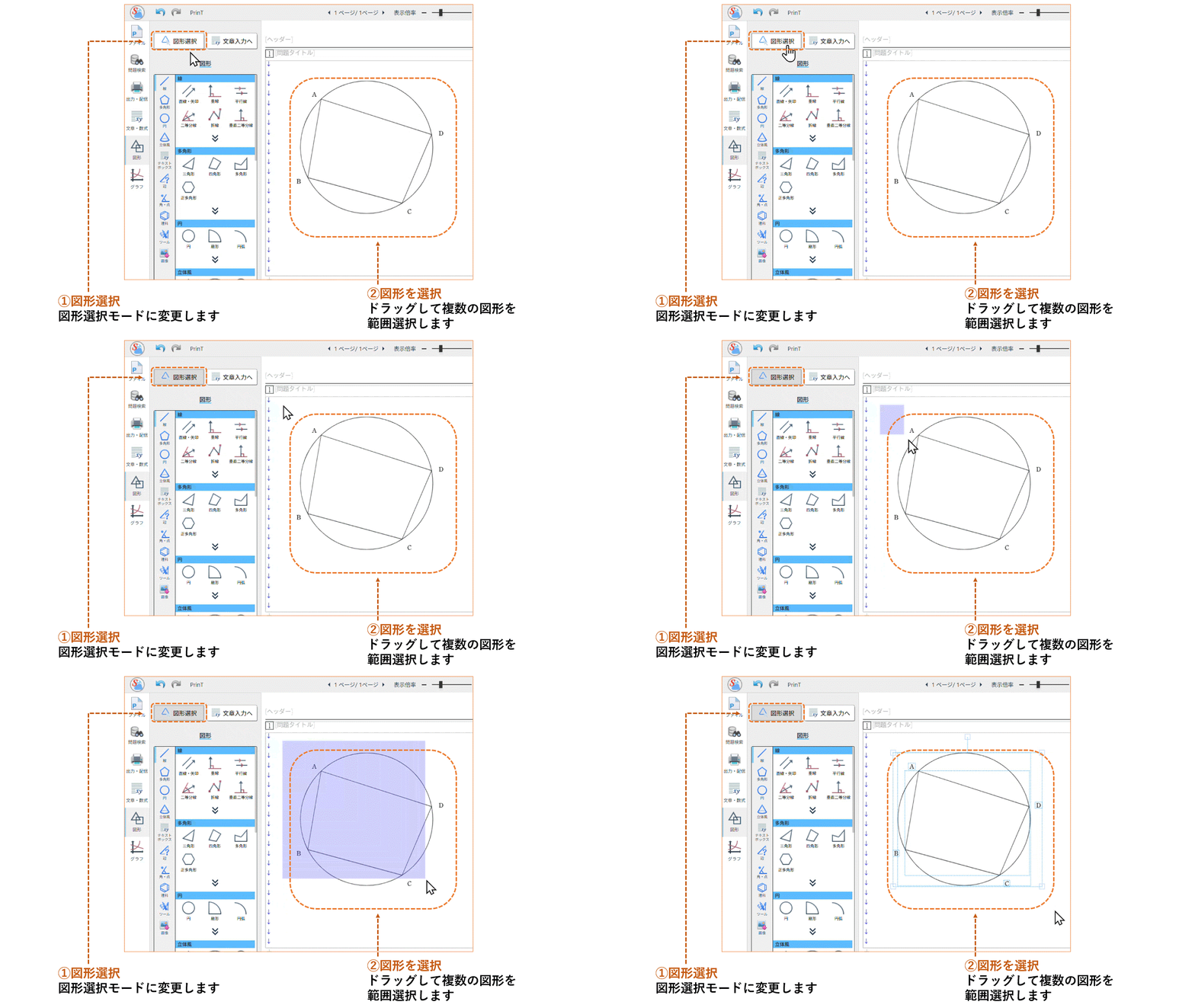
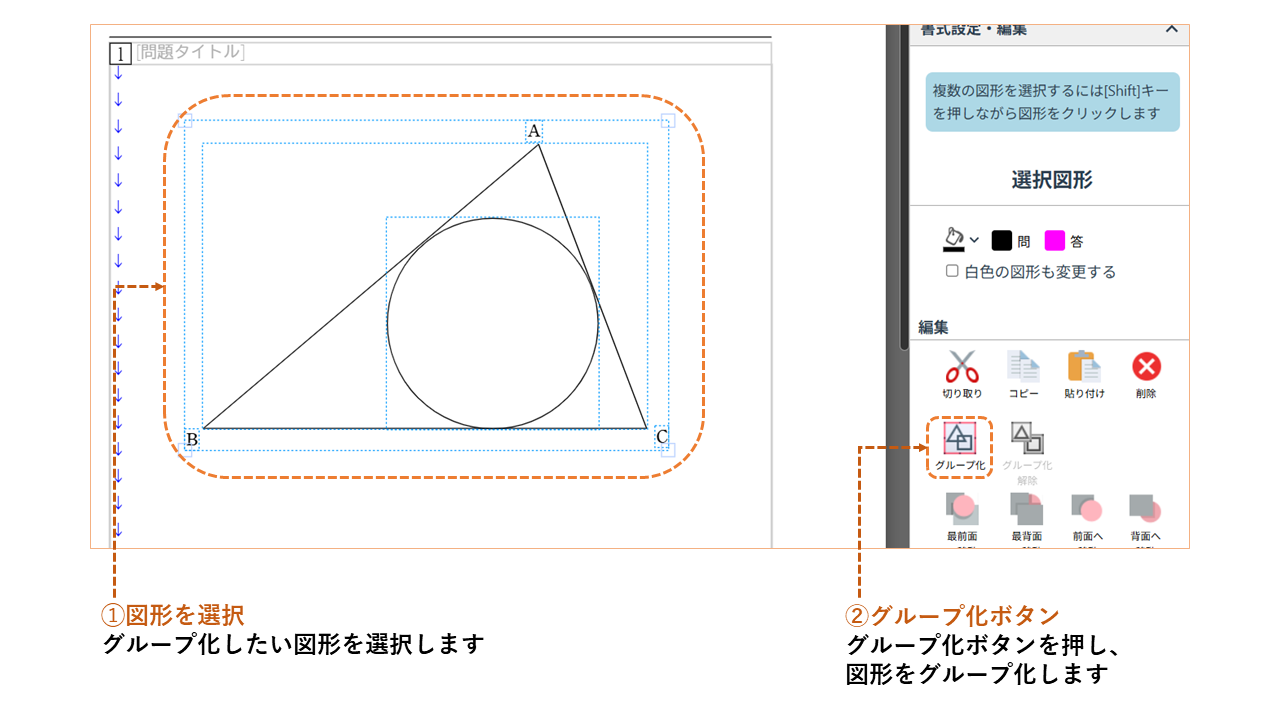 Shiftキーを押しながら選択したい図形をクリック(タップ)、もしくは図形選択モードで範囲選択することで複数の図形を選択できます。
ブラウザ版Ver2で使用できるショートカットキーの一覧です。
実用PrinT例集にもショートカットキー一覧を収録しております。
※ 一部環境では動作しない場合がございます。
| キー割り当て | 操作 |
|---|---|
| Ctrl+S | プリントを保存 |
| Ctrl+O | プリントを開く |
| Ctrl+P | 印刷 |
| キー割り当て | 操作 |
|---|---|
| Ctrl+M | 数式入力 |
| Ctrl+E | 図形編集 開始/終了 |
| Ctrl+A | 全選択 |
| Ctrl+C | コピー |
| Ctrl+V | 貼り付け(ペースト) |
| Ctrl+X | 切り取り |
| Ctrl+Z | 元に戻す(Undo) |
| Ctrl+Shift+Z | やり直し(Redo) |
| Ctrl+Y | やり直し(Redo) |
| Delete | 削除 |
| Home | 行頭へ移動 |
| End | 行末へ移動 |
| マウスホイール | ページ縦スクロール |
| Shift+マウスホイール | ページ横スクロール |
| Ctrl+マウスホイール | 倍率変更 |
| Alt+R | 数研AUTO書体とローマン書体の切り替え |
| Alt+L | 数研AUTO書体とイタリック書体の切り替え |
| Ctrl+Enter | 問題の領域を10行分増やす |
| Alt+Ctrl+Q | 選択中の文章・数式を問色(黒)に変換 |
| Alt+Ctrl+A | 選択中の文章・数式を答色(ピンク)に変換 |
| キー割り当て | 数式 | キー割り当て | 数式 |
|---|---|---|---|
| Ctrl+^ |  (累乗) (累乗) |
Ctrl+Shift+H |  |
| Ctrl+Alt+2 | 2乗 | Ctrl+Alt+J |  |
| Ctrl+] |  |
Ctrl+Shift+J | |
| Ctrl+Alt+] |  |
Ctrl+Alt+K |  |
| Ctrl+Alt+^ |  |
Ctrl+Shift+K | |
| Ctrl+B |  (BOX) (BOX) |
Ctrl+Alt+L |  |
| Ctrl+Alt+B |  |
Ctrl+Shift+L | |
| Ctrl+/ |  (分数) (分数) |
Ctrl+L |  |
| Ctrl+R |  (ルート) (ルート) |
Ctrl+Shift+A |  |
| Ctrl+Alt+R |  (n乗根) (n乗根) |
Ctrl+G |  (シグマ) (シグマ) |
| Ctrl+Alt+[ |  |
Ctrl+Alt+I |  (インテグラル) (インテグラル) |
| Ctrl+¥ |  |
Ctrl+Shift+I | (インテグラル) |
| Ctrl+@ |  (ベクトル) (ベクトル) |
Ctrl+I |  (インテグラル) (インテグラル) |
| Ctrl+Alt+@ |  (バー) (バー) |
Ctrl+U |  (極限) (極限) |
| Ctrl+H |  |
Ctrl+[ |  (積分括弧) (積分括弧) |
| Ctrl+J |  |
Ctrl+A | 数式の全選択 |
| Ctrl+K |  |
Home | 数式の先頭へ移動 |
| Ctrl+Alt+H | |
End | 数式の末尾へ移動 |
| キー割り当て | 記号 |
|---|---|
| Ctrl+,(カンマ) | ≦ |
| Ctrl+.(ピリオド) | ≧ |
| Ctrl+負符号(-) | ≠ |
| Alt+P | π |
© 2024 Suken Shuppan.